Jak włączyć napisy tiktok – przewodnik krok po kroku

Odkryj, jak w pełni wykorzystać potencjał TikToka dzięki funkcji napisów. Ten praktyczny przewodnik pokaże, jak włączyć i dostosować napisy, aby oglądanie ulubionych filmików stało się jeszcze przyjemniejsze i bardziej dostępne.
Dlaczego warto włączyć napisy na TikTok?
Włączenie napisów na TikToku otwiera nowe możliwości korzystania z platformy. Funkcja ta pozwala na oglądanie treści bez dźwięku, co jest szczególnie przydatne w miejscach publicznych. TikTok wprowadził intuicyjny system włączania napisów, dostępny poprzez przycisk po lewej stronie ekranu.
- oglądanie treści bez przeszkadzania innym
- dostęp do treści w hałaśliwym otoczeniu
- możliwość samodzielnego włączania i wyłączania napisów
- dostępność tłumaczeń dla napisów i opisów
- zwiększona dostępność dla globalnej społeczności
Zwiększenie dostępności treści
Napisy na TikToku to kluczowe narzędzie inkluzywności, umożliwiające korzystanie z platformy osobom niesłyszącym i niedosłyszącym. Dodatkowo, stanowią one doskonałe wsparcie dla osób uczących się języków obcych, pozwalając na jednoczesne słuchanie i czytanie treści.
Poprawa zrozumienia materiału
Napisy znacząco ułatwiają zrozumienie prezentowanych treści, szczególnie w przypadku:
- szybko mówiących twórców
- skomplikowanych tematów
- specjalistycznego słownictwa
- treści w językach obcych
- filmów z niewyraźnym dźwiękiem
Jak włączyć napisy na TikTok – Przewodnik krok po kroku
Proces włączania napisów jest prosty i intuicyjny. Poniżej znajdziesz szczegółową instrukcję, która pomoże Ci aktywować tę funkcję.
Krok 1: Otwórz aplikację TikTok
Uruchom aplikację TikTok na swoim smartfonie. Jeśli nie masz jej jeszcze zainstalowanej, pobierz ją ze sklepu App Store (iOS) lub Google Play (Android). Zaloguj się na swoje konto lub utwórz nowe.
Krok 2: Przejdź do ustawień konta
Dotknij ikony profilu w prawym dolnym rogu, następnie wybierz ikonę trzech kropek lub linii w prawym górnym rogu, aby otworzyć menu ustawień.
Krok 3: Wybierz opcję 'Napisy’
W menu ustawień znajdź sekcję związaną z napisami lub dostępnością. Możesz skorzystać z wyszukiwarki, wpisując „napisy”, aby szybciej znaleźć odpowiednią opcję.
Może Cię też zainteresować:
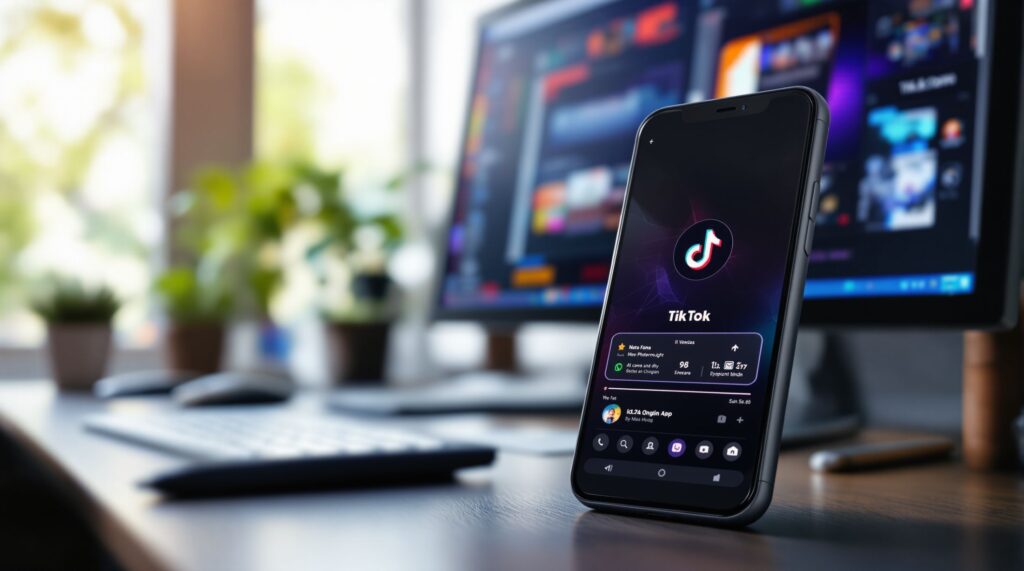

Krok 4: Włącz napisy automatyczne
Aktywuj przełącznik napisów automatycznych. Od tego momentu TikTok będzie generował napisy dla wszystkich filmików zawierających mowę.
Jak edytować napisy na TikTok?
Edycja napisów pozwala na dostosowanie automatycznie wygenerowanego tekstu do potrzeb filmu. W sekcji edycji możesz modyfikować:
- tekst napisów
- timing wyświetlania
- kolor i rozmiar czcionki
- pozycję napisów na ekranie
- styl wyświetlania
Korekta błędów w napisach
Podczas edycji napisów zwróć szczególną uwagę na poprawność specjalistycznego słownictwa i nazw własnych. Dotknij wygenerowanego tekstu, aby otworzyć okno edycji i wprowadzić niezbędne poprawki.
Dodawanie własnych napisów
TikTok umożliwia nie tylko edycję automatycznie wygenerowanych napisów, ale także dodawanie własnych. To idealne rozwiązanie dla twórców, którzy chcą mieć pełną kontrolę nad tekstem w swoich materiałach lub gdy automatyczne napisy nie spełniają oczekiwań.
- wybierz opcję 'Tekst’ zamiast 'Napisy’ w edytorze wideo
- dodaj dowolną liczbę pól tekstowych
- umieść tekst w odpowiednich momentach filmu
- zsynchronizuj tekst z dźwiękiem
- dostosuj czas wyświetlania każdego napisu indywidualnie
Najczęstsze problemy z napisami na TikTok i jak je rozwiązać
Chociaż napisy na TikToku to przydatna funkcja, czasami mogą pojawić się pewne trudności techniczne. TikTok regularnie aktualizuje swoją aplikację, dlatego warto zawsze korzystać z najnowszej wersji, która może zawierać poprawki występujących błędów.
| Problem | Rozwiązanie |
|---|---|
| Brak napisów | Sprawdź aktualizacje aplikacji i stabilność połączenia internetowego |
| Problemy z wyświetlaniem | Wyczyść pamięć podręczną lub przeinstaluj aplikację |
| Błędy synchronizacji | Dostosuj ręcznie timing napisów w edytorze |
Napisy nie wyświetlają się poprawnie
Problemy z wyświetlaniem napisów mogą mieć różne przyczyny. Najczęściej wynika to z braku dodanych napisów przez twórcę lub nieobsługiwania tej funkcji dla konkretnego nagrania. W przypadku własnych materiałów warto sprawdzić ustawienia prywatności – napisy automatyczne działają najefektywniej dla filmów publicznych.
Napisy nie synchronizują się z dźwiękiem
Brak synchronizacji między napisami a dźwiękiem może znacząco utrudnić odbiór treści. Jako twórca możesz ręcznie dostosować timing napisów w edytorze – wystarczy dotknąć tekstu i przeciągnąć go na osi czasu. Widzowie mogą zgłaszać problemy z synchronizacją poprzez komentarze lub bezpośrednio do obsługi TikToka.